01 / GET KIKINAO
まずは、
0円で入手。
Gumroadの金額欄に「0」を入力し、
「I want this!」から手続きを進めます。
- 金額欄を「0」にする。
- 次の画面の案内に沿って入手する。
- ZIPをダウンロードし、展開する。
無料期間は初回起動から7日間。自動課金はありません。任意の支払いは製品版キーの購入にはなりません。
GUMROAD / 無料体験の入手画面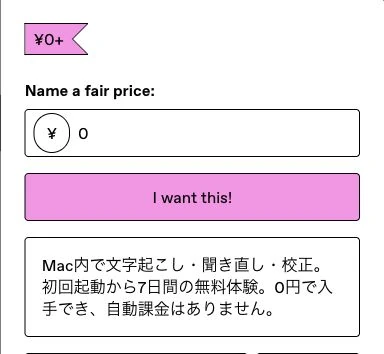
1 金額は「0」2 「I want this!」で次へ
Apple Silicon(M1以降)のMac向け · macOS 14以降
動作確認済みの環境はmacOS 15.7.9です。macOS 14は実機未検証です。購入前に無料体験版で、ご自身のMacでの起動・動作をご確認ください。
FOLLOW THE SCREEN, AT YOUR PACE
見たい手順からでも大丈夫。実画面を拡大し、聞き直しと修正はこのページで試せます。
01 / GET KIKINAO
Gumroadの金額欄に「0」を入力し、
「I want this!」から手続きを進めます。
無料期間は初回起動から7日間。自動課金はありません。任意の支払いは製品版キーの購入にはなりません。
02 / OPEN THE APP
同梱の案内を確認して、
KIKINAOを起動します。
現行版はDeveloper ID署名・Apple公証が未実施です。入手元を確認し、下の案内を読んでから起動を許可するか判断してください。
初回起動の案内を読む会社のMacでは、所属先の利用ルールと管理設定も確認してください。
画面は文字起こし後の例です。クリックで拡大できます。
ZIPを展開して、KIKINAOを開く。起動が止まる場合は「初回起動の案内」へ。
03 / GET READY
アプリ上部の「設定」から、
認識方式とモデルを選んで取得します。
取得したら、最後に「適用して閉じる」。ダウンロードだけでは、使用モデルは切り替わりません。
初回のモデル取得にはインターネット接続と空き容量が必要です。CPU用・GPU用のモデルは別ファイルです。Mac GPU方式は検証版で、従来のCPU方式も利用できます。
認識方式を選びます。画像はMac GPU(検証版)の設定例です。
語句周辺の再生は、CPU方式、またはGPUのmedium・large-v3で新しく文字起こしした文書に対応。モデルは利用環境に合わせて選んでください。
04 / LISTEN & EDIT
まずは、このページで体験。
言葉を押して、音声を聞いてみましょう。
色の付いた言葉を押して、聞いてみてください。
今回の予算は、。
使うのは、営業部の。
提出期限は、。
資料の提出期限は、十一月六日の午後五時です。
架空の会議の合成音声。体験用に再生区間を指定しています。音声の出典・サンプル全編
アプリで試すときは、「音声を読み込む」から約43秒のサンプルを。
練習用の音声を保存ショートカットは通常⌘Enter。Shift併用設定では⌘⇧Enterです。語句の位置を特定できない場合は、行全体を聞き直してください。
練習として「営業企画部」を「事業企画部」に変更。「全文の同じ語も修正」で候補を確認し、変えない箇所のチェックを外して適用します。
このページでの置き換えは操作の練習です。認識ミスや精度の実証ではありません。
05 / SAVE YOUR WORK
あとで聞き直す記録と、
仕事に使う文章を、残しましょう。
「保存」は、音声と編集内容を.kikinaoファイルにまとめます。次回は「編集を再開」から開けます。
「ファイルに書き出す」は、文章や字幕として取り出す操作。まずはTXTから試してみてください。
TXT・DOCX・JSON・Markdown・CSV・SRT・VTTに対応。.kikinaoは音声を含み、暗号化形式ではありません。保管・共有先を確認してください。
あとで編集を続ける.kikinao で保存

文章として使う・渡すTXTなどに書き出し
保存には音声も含まれます。書き出した文章は、メールや資料などに使えます。
A SHORT PRACTICE RECORDING
予約サービスの導入を確認する、架空の社内会議です。金額・人数・日時・部署名を聞き直す練習に使えます。
日本語の合成音声です。実在の企業・人物・会議とは関係ありません。実際の会議音声や、認識精度・処理速度の測定用データではありません。
M4A形式 · 約580KB · アプリのダウンロードとは別です。文字起こし・編集の練習に使えます。
合成音声:Open JTalk / HTS Voice Mei(MMDAgent Project Team、名古屋工業大学)。CC BY 3.0。音声素材の出典・利用条件
原稿は読み上げ内容です。アプリが必ず同じ表記で出力するという意味ではありません。
BEFORE YOUR FIRST LAUNCH
KIKINAOはDeveloper ID署名・Apple公証が未実施です。初回起動時に「Appleは、マルウェアが含まれていないことを検証できませんでした」などと表示され、起動が止まる場合があります。通常のダブルクリックだけでは開けないことがあります。
これはAppleが安全性を確認できていない状態です。警告だけでマルウェアと断定されるものではありませんが、安全性を保証するものでもありません。入手元とファイルを確認し、起動を許可するかはご自身で判断してください。
許可操作はご自身で行ってください。Mac全体のセキュリティを無効化する必要はありません。「このまま開く」がない場合や、会社の管理設定で禁止されている場合は、無理に解除せず管理者またはお問い合わせフォームへご相談ください。「コンピュータに損害を与えます」など別の警告が出た場合は、起動せずお問い合わせください。
購入前に無料体験で、お使いのMacでの起動・文字起こし・聞き直し・保存を確認してください。
WHEN YOU NEED A HAND
選んだ方式とモデルが一致しているか、取得が完了しているか、「適用して閉じる」で反映したかをご確認ください。
Macの性能、モデル、録音状態によって結果は変わります。まず短い音声で操作を確かめ、数字や名前は聞き直して確認してください。
ひと通り試せたら、いつもの録音でも。
無料体験・購入の案内を見るこのガイドはv1.0.2向けです。アプリ内の起動や操作の完了を、サイトから確認する仕組みはありません。