音声を預けない。
音声認識は、あなたのMac内で処理。大切な録音や文字起こし本文を、認証サービスへ送りません。
Mac GPU方式を追加〈検証版〉
変えない箇所はチェックを外すだけ
気になる部分を再生・Enterで修正へ
金額・日時などを1件ずつチェック
体験版・買い切り版とも更新済み。速度はMac・モデル・録音によって異なります。各項目から詳細をご覧いただけます。
LOCAL TRANSCRIPTION & REVIEW FOR MAC
v1.0.2 公開 聞き直しも、一括修正も。
音声を文字に。気になる語句は、その場で聞いて修正。
同じ誤認識も、変える箇所を選んでまとめて直せます。
大切な音声を、文字起こしのために
外部サービスへ送る必要はありません。
Mac内で音声認識GPU対応〈検証版〉月額不要の買い切り
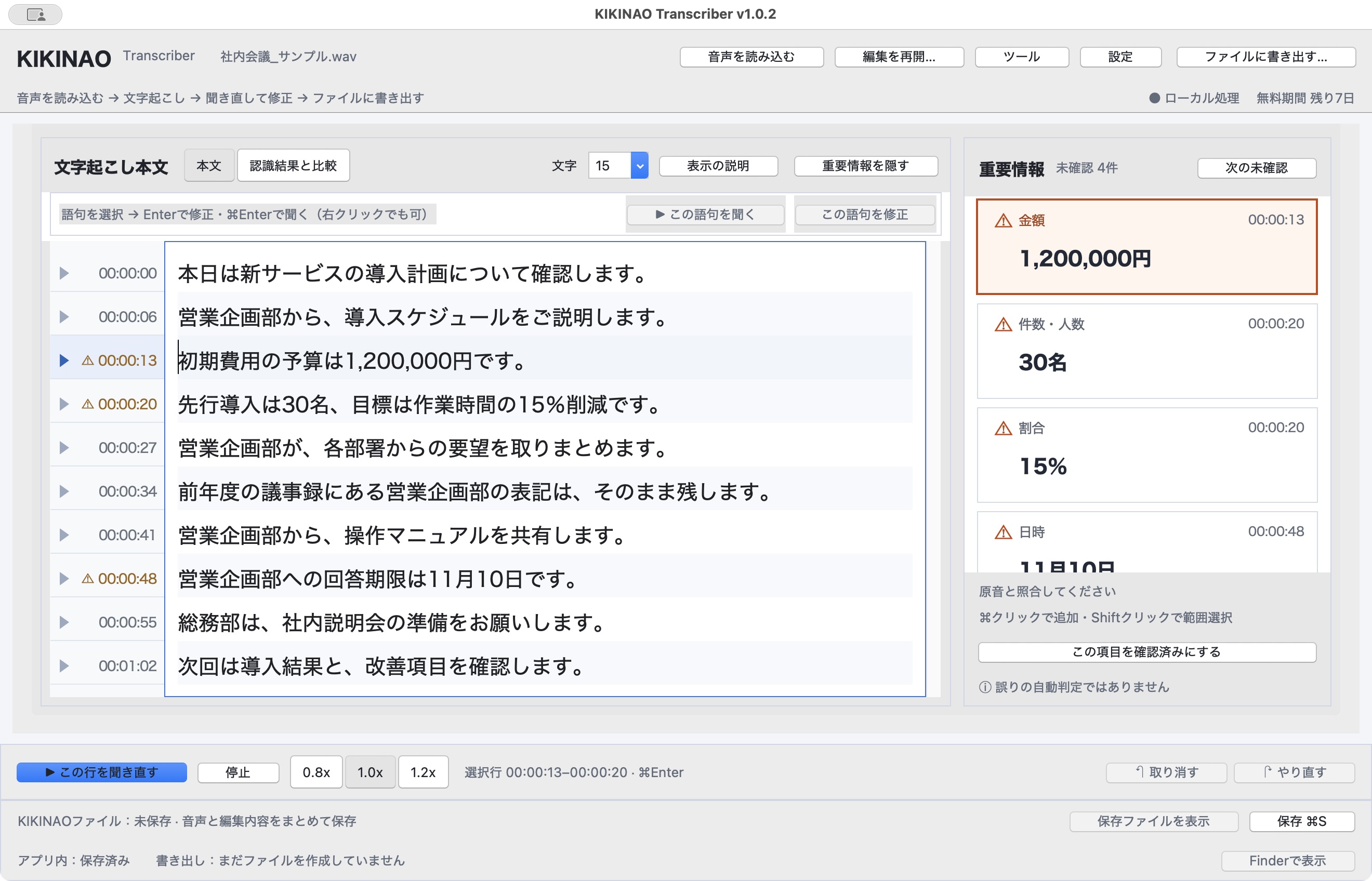
一括修正は、チェックを外して個別に除外。
v1.0.2の実アプリ画面 · 一般企業の架空の社内会議データです。実在の企業・会議・個人とは関係ありません。
実際の画面を見る ↓TRY IT IN YOUR BROWSER
短い音声を聞き直し、変える箇所を選んで修正。
アプリの入手前に、操作の流れを体験できます。
CHOOSE WHAT TO CHANGE
NEW IN v1.0.2同じ誤認識を、一つずつ直すのは大変。
KIKINAOなら修正前・修正後を確認して、必要な箇所だけ一括修正。
残したい表記は、チェックを外すだけです。
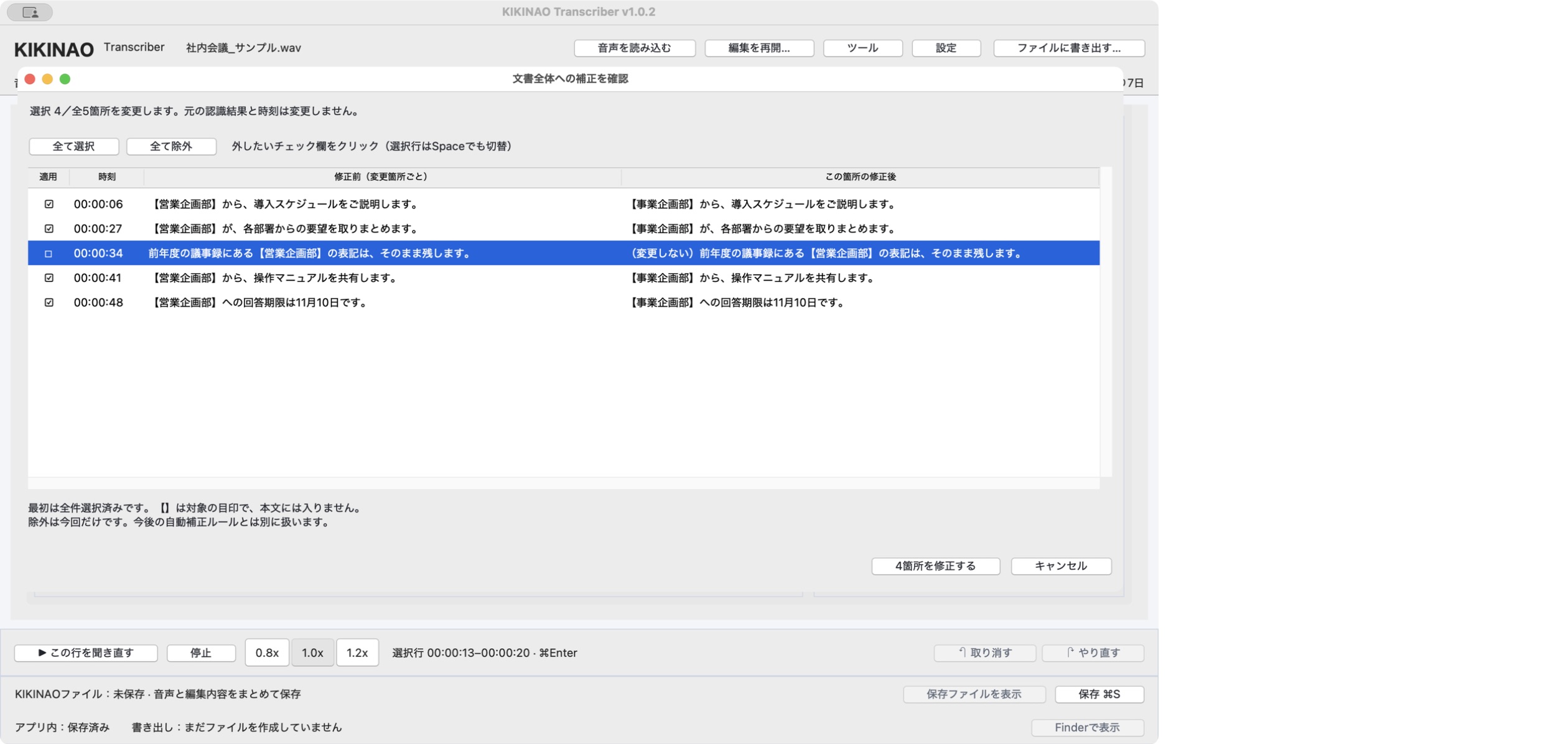
例では「営業企画部 → 事業企画部」の5候補から、1箇所を除外しています。元の認識結果と時刻は保持します。
v1.0.2の実アプリに、紹介用の架空データを表示しています。実在の企業・会議・個人の情報ではありません。除外は今回の修正だけに適用され、今後の自動補正ルールとは別に扱います。
LESS WAITING. MORE REVIEWING.
Apple SiliconのGPUを使う認識方式を追加。
Macの中で処理して、聞き直し・修正へ。
認識モデルは、設定から取得・選択できます。
開発時の測定例 · 同じ約6分32秒の日本語音声
正式版そのものの同条件・反復比較試験ではありません。
すべてのMac・録音で同じ短縮率を保証するものではありません。
M4 Pro/メモリ24GB/macOS 15.7.9。約391.93秒の日本語音声、mediumモデルでの開発時の単発測定です。従来CPU方式は約164.01秒、GPU方式の1.0.2開発候補は約46.56秒でした。初回モデルダウンロード時間は含みません。
CPUとGPUでは、処理エンジン・量子化・前処理・区間分割・計時範囲が完全には同一ではなく、認識結果も異なります。同一精度を示す比較ではありません。Macの性能、モデル、録音状態や他のアプリの動作状況によって、所要時間は変わります。
GPU方式は設定で選択し、対応モデルを別途取得して使用します。モデル取得にはインターネット接続と空き容量が必要です。従来のCPU方式も利用できます。
THE MOMENT YOU WANT TO HEAR AGAIN
誤字かもしれない部署名。聞き取りづらかった金額。
語句を選んで、その周辺を短く聞き直す。行全体を聞く操作も、これまでどおりです。
長い行を、最初から聞き直さなくていい。
確認したい場所へ、文章からアクセスできます。
語句周辺の再生には対応する語句時刻情報が必要です。位置を特定できない選択や旧版の文書では、行全体の再生をご利用ください。再生範囲は推定です。
文字起こし本文から、確認したい部分を選択。
ボタンや右クリックからも操作できます。
聞いて確認した言葉を、その場で修正。
ACTUAL APP SCREEN
本文を見ながら気になる行を聞き直し、語句を修正。右側で重要情報の確認候補をたどれます。音声と編集内容を1つのKIKINAOファイルに保存し、あとで編集を再開できます。
実画面を拡大 ↗v1.0.2の実アプリを、紹介用の架空データで撮影した画面です。実在の企業・会議・個人とは関係ありません。認識精度や処理速度の測定結果ではありません。
WHAT KIKINAO STANDS FOR
会議、インタビュー、講演、制作の素材。
何度も探して聞き直す負担を減らし、必要なところは、きちんと確認する。
KIKINAOが大切にする、3つのこと。
音声認識は、あなたのMac内で処理。大切な録音や文字起こし本文を、認証サービスへ送りません。
買い切りで、購入したバージョンを継続利用。将来のメジャーアップデートは有料の場合があります。
気になる行から音声へ。聞いて、直して、必要な形式へ書き出す。その流れを、ひとつのアプリで。
初回のモデル取得と購入ライセンスの認証にはインターネット接続が必要です。「通信なし」を意味するものではありません。
FROM ROUGH TRANSCRIPT TO USEFUL TEXT
固有名詞の認識ヒントと、誤認識を置き換える補正ルール。生の文字起こしを残しながら、校正後の文章を編集できます。
数字・金額・%・件数・日時の候補を、同じ行の中でも1件ずつ確認。会議の重要情報を、聞き直すきっかけにします。
校正内容をまとめて書き出し。議事録の材料や、選んだ外部AIでの要約に使いやすいJSONも出力できます。
要約はアプリ内の機能ではありません。外部AIへファイルを渡す場合は、そのサービスへ送信されます。
YOUR RECORDINGS STAY WITH YOU
文字起こし・校正・再生・書き出しはローカル処理。
音声や文字起こし本文を、認証サービスへ送信しません。
初回のモデル取得と購入ライセンスの認証にはインターネット接続が必要です。準備後の通常利用は、オフラインで行えます。
初回だけ接続
FLEXIBLE INPUT, USEFUL OUTPUT
日本語・英語・スペイン語などに対応。
言語指定と自動判定を選べます。
画面表示は日本語。翻訳アプリではありません。
MP3 / M4A / WAV / MP4
MOV / AAC / FLAC / OGG
TXT / DOCX / JSON / Markdown
CSV / SRT / VTT
音声と編集内容を1つの .kikinao ファイルへ。別のMacへ持ち運ぶときも、元音声を探し直す手間を減らせます。Mac移行時にはライセンスの認証確認も必要です。
RELEASE NOTES
詳しい変更点と、更新方法はこちら。
2026年10月22日公開。文字起こしの高速化に加え、聞き直し・修正・重要情報の確認を改善しました。体験版・買い切り版の両方が対象です。
既存のご購入者は、追加料金・再購入なしで更新できます。
※約70%の時間短縮は開発時の測定例です。CPU・GPUで処理設定や計時範囲が異なるため、正式版の同条件・反復比較ではありません。同じ認識精度や、すべてのMac・録音での短縮率を保証するものではありません。測定条件と注意点を見る
※CPU用・GPU用モデルは別ファイルです。取得にはインターネット接続と空き容量が必要です。
※対応する語句時刻情報が必要です。旧版の文書や、選択位置を特定できない場合は行全体の再生をご利用ください。再生範囲は推定で、前後の音声を含む場合があります。
元の認識結果と時刻は変更しません。除外は今回の修正だけに適用され、今後の自動補正ルールの例外としては保存されません。
※確認候補は、誤りを自動判定したものではありません。原音と照合してご確認ください。
アプリ内の「購入ページを開く」から、Gumroadの正しい購入ページへ移動するよう修正しました。購入ボタンを押すと「Not Found」と表示される問題に対応しています。
既存の購入者は、追加料金・再購入なしで更新できます。自動更新ではありません。
同じMac・同じ利用者での更新では、設定・辞書・認証情報・無料体験期間を引き継ぎます。これらの利用者データは削除しないでください。更新によって無料体験期間がリセット・延長されることはありません。
TRY FIRST. BUY ONCE.
初回起動から7日間、購入前にお試しください。
あなたのMacでの動作と、日本語入力や書き出しまで。
無料期間の終了だけで、課金されることはありません。
Gumroadで0円で入手できる無料体験版です。製品版と同じアプリで、無料期間はダウンロード日ではなく初回起動から始まります。過去に体験したMacでは、再ダウンロードで無料期間はリセットされません。
0円で無料体験をダウンロード ↗Gumroadの金額欄には0円を入力してください。この無料商品の任意の支払いは製品版キーの購入ではありません。
¥3,980 税別
日本向け税込目安 ¥4,377
税額・通貨換算・端数処理により総額が変わる場合があります。確定した支払総額は購入画面でご確認ください。1ライセンス · 1台のMac
Apple Silicon(M1以降)のMac
macOS 14以降を対象
初回起動時に、macOSのセキュリティ確認が表示される場合があります。
案内を理解したうえで、まず無料体験で動作をご確認ください。起動可否はOSや端末の管理設定によって異なります。文字起こし・編集・再生・通常の保存と書き出しは停止します。
過去データの閲覧、KIKINAOファイル・文字起こしJSONを開く操作、TXT救済保存は残ります。Macの買い替え時は、問い合わせフォームへご相談ください。BEFORE YOUR FIRST LAUNCH
KIKINAOはDeveloper ID署名・Apple公証が未実施です。初回起動時に「Appleは、マルウェアが含まれていないことを検証できませんでした」などと表示され、起動が止まる場合があります。通常のダブルクリックだけでは開けないことがあります。
これはAppleが安全性を確認できていない状態です。警告だけでマルウェアと断定されるものではありませんが、安全性を保証するものでもありません。入手元とファイルを確認し、起動を許可するかはご自身で判断してください。
許可操作はご自身で行ってください。Mac全体のセキュリティを無効化する必要はありません。「このまま開く」がない場合や、会社の管理設定で禁止されている場合は、無理に解除せず管理者またはお問い合わせフォームへご相談ください。「コンピュータに損害を与えます」など別の警告が出た場合は、起動せずお問い合わせください。
購入前に無料体験で、お使いのMacでの起動・文字起こし・聞き直し・保存を確認してください。
QUESTIONS, BEFORE YOU BEGIN
現行版はDeveloper ID署名・Apple公証が未実施です。初回起動でmacOSに止められる場合があります。安全性が保証されたという意味ではありません。初回起動の注意と、利用者ご自身で行う許可手順をご確認ください。Mac全体のセキュリティは無効化しないでください。
いいえ。録音環境や話し方により誤認識が生じます。数字・金額・日時や固有名詞は、原音を聞き直して確認してください。KIKINAOは、その確認と修正をしやすくするアプリです。
現行版は、話者分離や自動要約を搭載していません。校正したTXTやJSONを、お好みのAIへ渡して要約の材料にできます。外部AIを使う場合は、そのサービスの料金・データの扱いをご確認ください。
1ライセンスにつき1台のMacです。買い替え時の認証解除は問い合わせフォームからご相談ください。移行後は旧Macでの利用を停止してください。
購入日時から7日間(168時間)以内のお申し出に対して返金対応します。使い勝手が合わない場合も対象で、理由の記載は任意です。無料体験は初回起動から7日間、返金保証は購入から7日間です。お問い合わせフォームの受付日時で期限を確認します。詳細は販売条件をご確認ください。
WE’RE HERE TO HELP
お問い合わせは、こちらのフォームから。
連絡先メールアドレスは公開せず、
ご入力いただいた返信先へご連絡します。
フォームはお問い合わせ専用です。録音ファイルや文字起こし本文をアップロードする場所ではありません。
Googleフォームからお送りください。別のタブで開きます。返信先メールアドレスとご相談内容を入力し、個人情報の取り扱いをご確認のうえ送信してください。
販売者情報の開示は、購入前でもご請求いただけます。種別に「販売者情報の開示」を選び、「販売者情報の開示を希望します」とご入力ください。購入・注文番号・身分証は不要です。
お問い合わせフォームを開く ↗回答はGoogleのサービスに保存され、運営者が手動で確認・返信します。音声・文字起こし全文・ライセンスキー・カード情報は入力しないでください。広告メールへの登録は行いません。
自動返信・24時間対応は行っていません。フォーム送信後の受付画面と送信日時をお控えください。